
教程
用商品图制作 Amazon A+ 详情页视觉素材
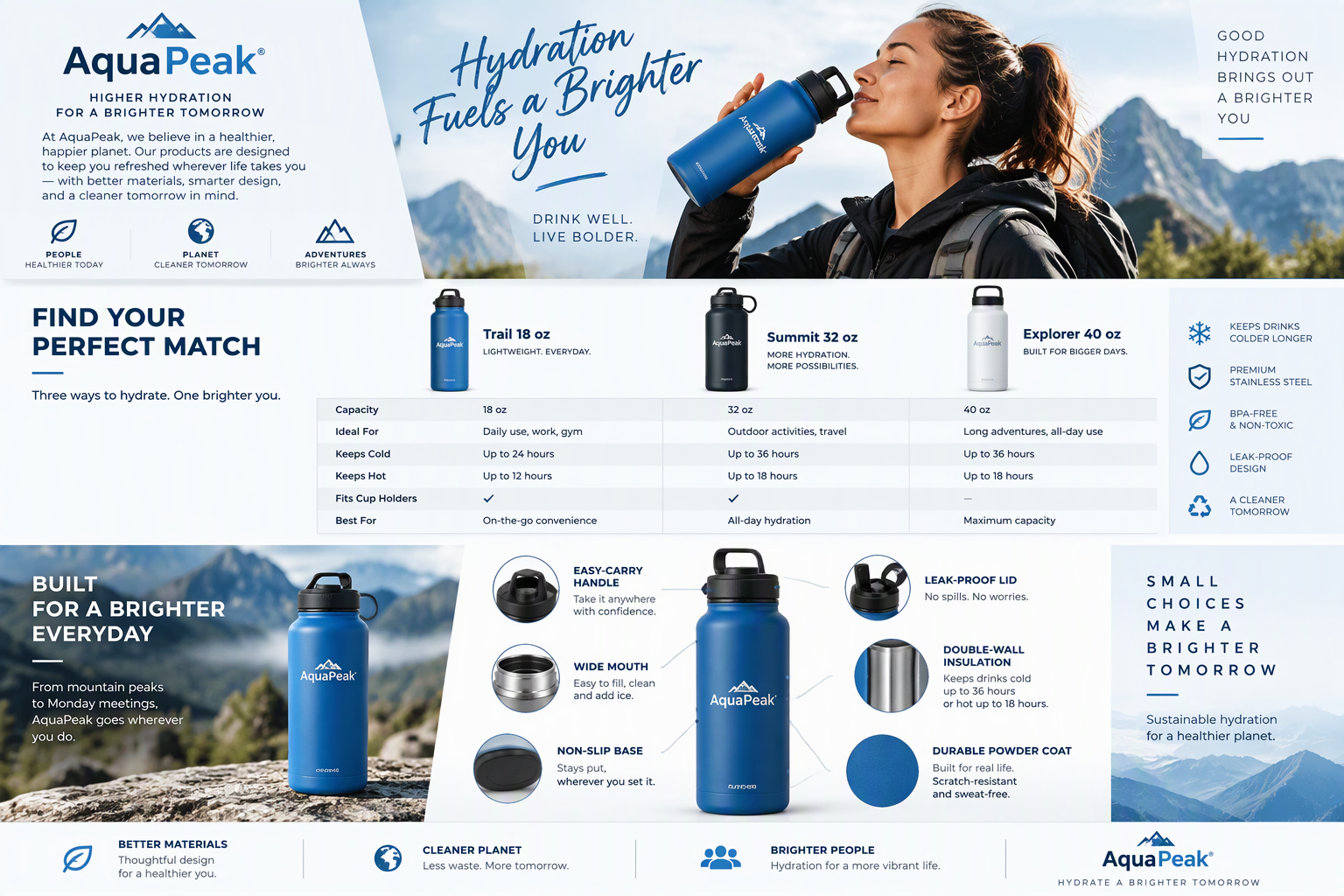
先明确一件事:Pixmarta 生成素材,不替你发布 A+
用商品图生成的是详情页图片和模块方案,不是一个已经上线的商品页面。品牌资格判断、模块编排、审核和发布,仍然要在 Amazon 后台的 Seller Central 里完成。
先确认账号有没有 A+ 资格
按照 Amazon 的公开说明,A+ 内容面向供应商,以及已经加入 Amazon Brand Registry(品牌注册)的卖家,用来通过图文排版和品牌故事补充商品详情。你的账号是否符合资格、能用哪些模块,要看对应站点的 Seller Central,而不是看工具。
准备商品资料
- 上传同一款商品的清晰图片,最好覆盖主体、细节和使用场景。
- 写明商品名称、品类和已有的真实卖点;没有资料支撑的容量、材质、认证或测试数据,不要交给 AI 去猜。
- 提前列出不能改变的外观细节,例如 Logo 位置、包装文字、颜色和结构。
按模块拆分素材
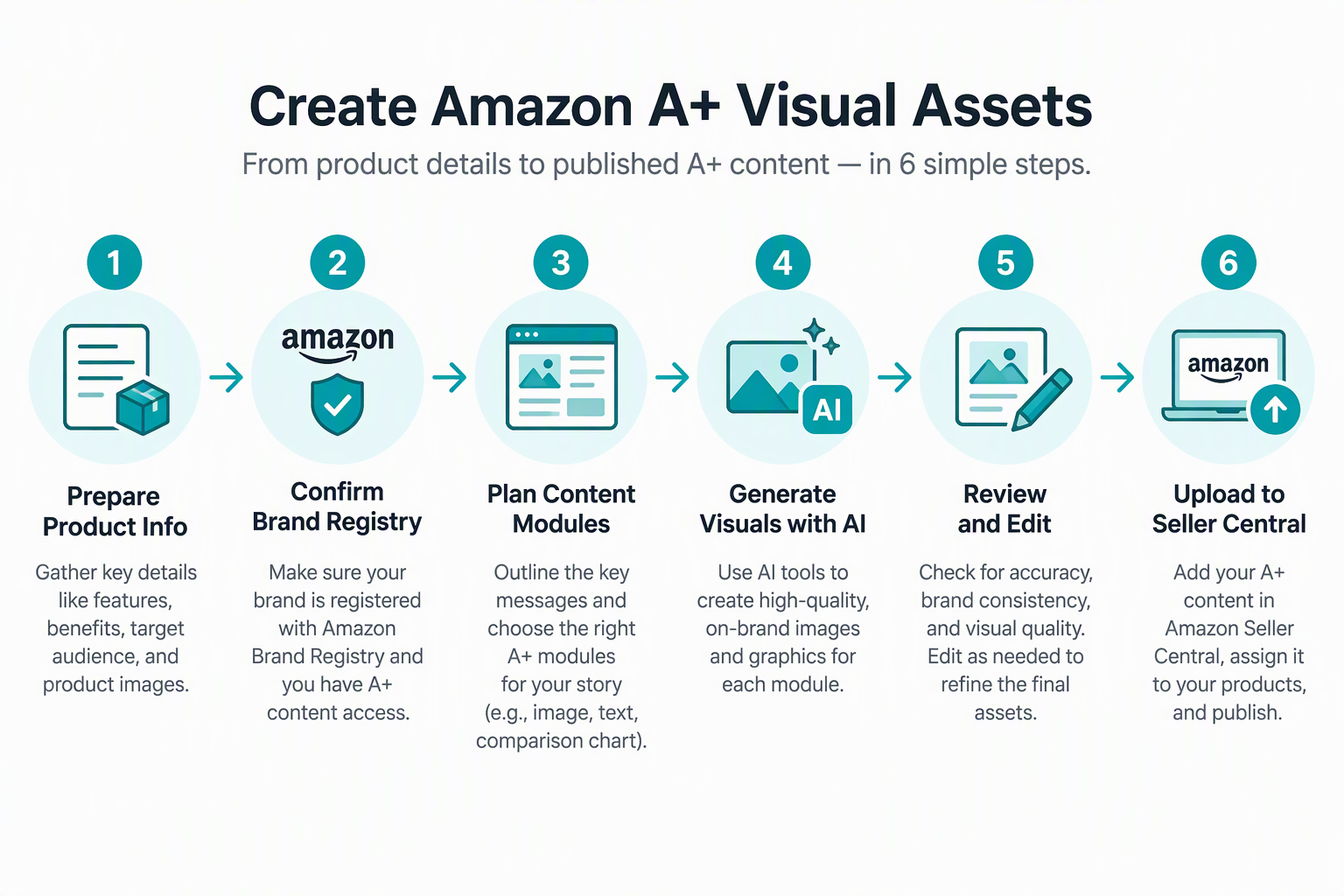
- 先整理商品信息。把商品名、真实卖点和参数理清楚,这一份资料后面每个模块都会用到。
- 确定市场与语言。例如面向北美站就用英语。生成出来的文字仍要由熟悉该市场的人校对一遍。
- 规划内容模块。可以从卖点和参数模块开始,再根据商品补首屏、场景、细节或尺寸内容。每个模块集中讲一个信息,读起来更清楚。
- 逐张配置图片。在生成页勾选需要的图类型,并选择销售平台、目标国家、语言和尺寸;比例和分辨率要结合 A+ 的模块尺寸来确定。
- 导出后编排。核对商品一致性和文案之后,再按 Amazon 当前的模块尺寸裁切或排版,上传到 A+ Content Manager。
出图后逐项检查
- 首屏是否能让人一眼看懂"这是什么商品",而不是让氛围图盖住主体。
- 每个卖点是否有输入图或商品资料支撑,外文是否自然、准确。
- 尺寸、容量、材料、兼容性等参数,是否与 SKU 数据一致。
- Logo、包装文字、印花、按钮和附件有没有被生成偏差改动。
- 导出的图片是否适配所选 A+ 模块的当前尺寸和内容规则。
这些内容不能让 AI 补写
产品参数、认证、检测结果和用户评价必须来自真实资料。把没有的卖点写进提示词,画面看起来再漂亮,上架后也是风险。
平台规则会变,最终以 Seller Central 为准
第三方平台的规则经常更新,本文只讲流程和检查思路。正式发布前,请在 Seller Central 查看当前的要求。